Domain gartendeko-online.de kaufen?
Wir ziehen mit dem Projekt
gartendeko-online.de um.
Sind Sie am Kauf der Domain
gartendeko-online.de interessiert?
domain@kv-gmbh.de · 0541-91531010
Domain gartendeko-online.de kaufen?
Wo aktiviere ich USB Debugging?
Um USB Debugging zu aktivieren, musst du zuerst die Entwickleroptionen auf deinem Android-Gerät freischalten. Dies kannst du tun, indem du in die Einstellungen deines Geräts gehst, dort auf "Über das Telefon" oder "Telefoninfo" tippst und dann mehrmals auf die Build-Nummer klickst, bis die Entwickleroptionen freigeschaltet sind. Anschließend gehst du zurück zu den Einstellungen, wählst die Entwickleroptionen aus und aktivierst dort die Option für USB Debugging. Nun kannst du dein Gerät per USB-Kabel mit einem Computer verbinden und das USB Debugging nutzen. **
Wo finde ich USB Debugging?
USB Debugging ist eine Funktion auf Android-Geräten, die es ermöglicht, eine Verbindung zwischen dem Gerät und einem Computer herzustellen, um Fehlerbehebung und Entwicklungsaufgaben durchzuführen. Um USB Debugging zu aktivieren, musst du zuerst die Entwickleroptionen auf deinem Android-Gerät freischalten. Dies kannst du tun, indem du in den Einstellungen auf "Über das Telefon" oder "Telefoninfo" tippst und dann mehrmals auf die Build-Nummer klickst, bis die Entwickleroptionen freigeschaltet sind. Sobald die Entwickleroptionen verfügbar sind, kannst du dort USB Debugging aktivieren. Beachte jedoch, dass das Aktivieren von USB Debugging Sicherheitsrisiken mit sich bringen kann, da es unbefugten Zugriff auf dein Gerät ermöglichen kann. Stelle daher sicher, dass du diese Funktion nur aktivierst, wenn du sie wirklich benötigst. **


Ähnliche Suchbegriffe für USB-Debugging
Top-Angebote
Produkte zum Begriff USB-Debugging:
-
Blumentopf mit Rankhilfe Pflanzkübel Pergola Blumenkasten Anthrazit 58x78 cmProsperplast Blumentopf Bloma mit Pergola – Dekorative Rankhilfe für Balkon, Terrasse und Garten Das Bloma Set kombiniert einen großzügigen Pflanzkasten mit einer abnehmbaren Pergola und eignet sich ideal zur stilvollen Bepflanzung und Begrünung verschiedenster Außenbereiche. Die abgerundete Box bietet viel Platz für Zier- und Nutzpflanzen, während die fünfteilige Pergola mit stabilen Verbindern eine dekorative Kletterhilfe bildet – perfekt für rankende Pflanzen. Inklusive: Eine zusätzliche Verstärkung für den Pflanzkasten sorgt für extra Stabilität und eine langlebige Nutzung. Pflanzkasten mit großem Volumen – ideal für Gemüse und Zierpflanzen Abnehmbare Pergola – als stabile Rankhilfe für Erbsen, Tomaten, Gurken u.v.m. Vielseitig einsetzbar – perfekt für Balkon, Terrasse, Pavillon oder Garten Grüne Trennwand mit dekorativem Charakter Robuste Konstruktion mit Verstärkungselement für mehr Stabilität Setzen Sie kreative Akzente in Ihrem Außenbereich und schaffen Sie mit dem Bloma Pflanzkasten eine funktionale und stilvolle Ranklösung für Ihre Pflanzenvielfalt.16,00 €*Versand: 5,90 €Sichere Weiterleitung zum Anbieter
-
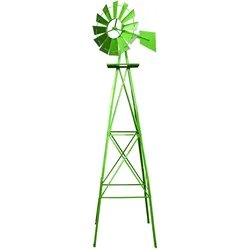
Wiltec, Aussendekoration, Windrad mit 245cm Höhe Windmühle in Grün Windspiel Gartendeko RankhilfeDas grüne Windrad von Wiltec erscheint im typischen US-Design, wie es im amerikanischen Mittleren Westen zu finden ist. Die Windmühle verfügt über ein voll funktionsfähiges und rotierendes Rad mit einem Durchmesser von 545 mm. Dank des Rades kann ein optischer Eindruck davon vermittelt werden, wie stark der Wind weht. Darüber hinaus zeigt die Wetterfahne die Richtung an, aus der die Brise kommt. Aufgrund des kugelgelagerten Rades ist der Betrieb leise und reagiert das Rad auch bereits bei sehr leichtem Wind. Die stabile Windmühle hat ein Aussenmass von 840 x 650 mm (LxB), verfügt über eine quadratische Basis und lässt sich standfest montieren. Mit einer Höhe von 2,50 m ist das Windrad eine imposante Konstruktion, die sich gut für den Garten eignet. Sein grosszügiges Gestell lässt sich auch als Rankhilfe für Kletterpflanzen nutzen. Umhüllt von farbenfrohen Blüten, wird das Windrad dann zu einem besonderen Hingucker.56,00 €*Versand: 0,00 €Sichere Weiterleitung zum Anbieter
-
Schneider Electric STBSPU1000 Advantys STB, Konfigurations- und Debugging-Software, 1-Lizenz (1 Station)Modicon STB. Konfigurations- und Parametriersoftware. Advantys STB, Konfigurations- und Debugging-Software, 1-Lizenz (1 Station). Konfigurations- und Parametriersoftware für die dezentralen E/A-Systeme Modicon STB, OTB, FTB und FTM. Die Software ist mehrsprachig aufgebaut und verfügt über Online-Hilfe in 5 Sprachen (Deutsch, Englisch, Französisch, Spanisch, Italienisch). Lauffähig unter Windows XP, Windows Vista und Windows 7 32/64 Bit. Die Software läuft unlizensiert 21 Tage lang auch mit Online-Funktionen. Nach 21 Tagen stehen ohne Lizensierung nur noch die Offline-Funktionen (z.B. Ressourcenanalyse, erstellen der Stückliste) zur Verfügung.178,26 €*Versand: 7,10 €Sichere Weiterleitung zum Anbieter



-
Was ist ein USB Debugging?
Was ist ein USB Debugging? USB Debugging ist eine Funktion, die es ermöglicht, ein Android-Gerät mit einem Computer zu verbinden, um Entwicklern Zugriff auf erweiterte Debugging- und Entwicklertools zu geben. Durch das Aktivieren von USB Debugging können Entwickler Fehler im Code schneller identifizieren und beheben. Es ist auch nützlich für die Installation von benutzerdefinierten ROMs oder das Übertragen von Dateien zwischen dem Gerät und dem Computer. Allerdings sollte USB Debugging nur aktiviert werden, wenn es wirklich benötigt wird, da es potenzielle Sicherheitsrisiken birgt. **
-
Wird USB-Debugging nicht erkannt?
Es gibt mehrere mögliche Gründe, warum USB-Debugging nicht erkannt wird. Es könnte sein, dass das USB-Kabel defekt ist oder nicht richtig angeschlossen ist. Es könnte auch sein, dass das Gerät nicht ordnungsgemäß mit dem Computer verbunden ist oder dass das USB-Debugging auf dem Gerät nicht aktiviert ist. Es könnte auch sein, dass der Treiber für das Gerät nicht korrekt installiert ist. **
-
Wie kann ich USB Debugging deaktivieren?
Um USB-Debugging zu deaktivieren, musst du zuerst die Entwickleroptionen auf deinem Gerät aktivieren. Gehe dazu in die Einstellungen deines Smartphones, tippe auf "Über das Telefon" und dann mehrmals auf "Build-Nummer", bis die Entwickleroptionen freigeschaltet sind. Anschließend gehe zurück zu den Einstellungen, wähle "Entwickleroptionen" aus und deaktiviere dort die Option für USB-Debugging. Bestätige die Deaktivierung und schon ist USB-Debugging auf deinem Gerät ausgeschaltet. **
-
Wie kann ich USB Debugging aktivieren?
Um USB-Debugging zu aktivieren, musst du zuerst die Entwickleroptionen auf deinem Android-Gerät aktivieren. Dazu gehst du in die Einstellungen, wählst den Punkt "Über das Telefon" oder "Telefoninfo" und tippst mehrmals auf die Build-Nummer, bis du als Entwickler freigeschaltet bist. Anschließend gehst du zurück zu den Einstellungen, wählst "Entwickleroptionen" aus und aktivierst dort die Option "USB-Debugging". Danach verbindest du dein Gerät mit einem Computer und bestätigst die USB-Debugging-Anfrage auf deinem Smartphone. Nun ist USB-Debugging aktiviert und du kannst dein Gerät für Entwicklerzwecke nutzen. **

Wie aktiviere ich USB-Debugging über ADB?
Um USB-Debugging über ADB zu aktivieren, musst du zuerst die Entwickleroptionen auf deinem Android-Gerät aktivieren. Gehe dazu zu den Einstellungen, tippe auf "Über das Telefon" oder "Telefoninfo" und tippe dann sieben Mal auf "Build-Nummer". Dadurch werden die Entwickleroptionen freigeschaltet. Gehe dann zurück zu den Einstellungen, tippe auf "Entwickleroptionen" und aktiviere "USB-Debugging". **
Wo finde ich USB Debugging Samsung Galaxy s7?
Um USB-Debugging auf einem Samsung Galaxy S7 zu aktivieren, musst du zuerst die Entwickleroptionen auf dem Gerät freischalten. Gehe dazu in die Einstellungen deines Geräts und tippe auf "Über das Telefon". Dort findest du die Build-Nummer, die du mehrmals hintereinander antippen musst, bis die Entwickleroptionen freigeschaltet sind. Sobald die Entwickleroptionen verfügbar sind, gehe zurück zu den Einstellungen und wähle "Entwickleroptionen" aus. Suche nach der Option "USB-Debugging" und aktiviere sie, indem du den Schalter nach rechts schiebst. Wenn du nun dein Samsung Galaxy S7 mit einem Computer verbindest, wirst du aufgefordert, die USB-Debugging-Verbindung zu autorisieren. Bestätige dies auf deinem Gerät, um eine Verbindung zwischen dem Gerät und dem Computer herzustellen, die das Debugging ermöglicht. Wenn du Schwierigkeiten hast, die Entwickleroptionen oder die USB-Debugging-Option zu finden, kannst du auch online nach Anleitungen suchen oder den Samsung-Support kontaktieren, um weitere Unterstützung zu erhalten. **
Top-Angebote
Produkte zum Begriff USB-Debugging:
-
Blumentopf mit Rankhilfe Pflanzkübel Pergola Blumenkasten Anthrazit 58x78 cmProsperplast Blumentopf Bloma mit Pergola – Dekorative Rankhilfe für Balkon, Terrasse und Garten Das Bloma Set kombiniert einen großzügigen Pflanzkasten mit einer abnehmbaren Pergola und eignet sich ideal zur stilvollen Bepflanzung und Begrünung verschiedenster Außenbereiche. Die abgerundete Box bietet viel Platz für Zier- und Nutzpflanzen, während die fünfteilige Pergola mit stabilen Verbindern eine dekorative Kletterhilfe bildet – perfekt für rankende Pflanzen. Inklusive: Eine zusätzliche Verstärkung für den Pflanzkasten sorgt für extra Stabilität und eine langlebige Nutzung. Pflanzkasten mit großem Volumen – ideal für Gemüse und Zierpflanzen Abnehmbare Pergola – als stabile Rankhilfe für Erbsen, Tomaten, Gurken u.v.m. Vielseitig einsetzbar – perfekt für Balkon, Terrasse, Pavillon oder Garten Grüne Trennwand mit dekorativem Charakter Robuste Konstruktion mit Verstärkungselement für mehr Stabilität Setzen Sie kreative Akzente in Ihrem Außenbereich und schaffen Sie mit dem Bloma Pflanzkasten eine funktionale und stilvolle Ranklösung für Ihre Pflanzenvielfalt.16,00 €*Versand: 5,90 €Sichere Weiterleitung zum Anbieter
-
Wo aktiviere ich USB Debugging?
Um USB Debugging zu aktivieren, musst du zuerst die Entwickleroptionen auf deinem Android-Gerät freischalten. Dies kannst du tun, indem du in die Einstellungen deines Geräts gehst, dort auf "Über das Telefon" oder "Telefoninfo" tippst und dann mehrmals auf die Build-Nummer klickst, bis die Entwickleroptionen freigeschaltet sind. Anschließend gehst du zurück zu den Einstellungen, wählst die Entwickleroptionen aus und aktivierst dort die Option für USB Debugging. Nun kannst du dein Gerät per USB-Kabel mit einem Computer verbinden und das USB Debugging nutzen. **
-
Wo finde ich USB Debugging?
USB Debugging ist eine Funktion auf Android-Geräten, die es ermöglicht, eine Verbindung zwischen dem Gerät und einem Computer herzustellen, um Fehlerbehebung und Entwicklungsaufgaben durchzuführen. Um USB Debugging zu aktivieren, musst du zuerst die Entwickleroptionen auf deinem Android-Gerät freischalten. Dies kannst du tun, indem du in den Einstellungen auf "Über das Telefon" oder "Telefoninfo" tippst und dann mehrmals auf die Build-Nummer klickst, bis die Entwickleroptionen freigeschaltet sind. Sobald die Entwickleroptionen verfügbar sind, kannst du dort USB Debugging aktivieren. Beachte jedoch, dass das Aktivieren von USB Debugging Sicherheitsrisiken mit sich bringen kann, da es unbefugten Zugriff auf dein Gerät ermöglichen kann. Stelle daher sicher, dass du diese Funktion nur aktivierst, wenn du sie wirklich benötigst. **
-
Was ist ein USB Debugging?
Was ist ein USB Debugging? USB Debugging ist eine Funktion, die es ermöglicht, ein Android-Gerät mit einem Computer zu verbinden, um Entwicklern Zugriff auf erweiterte Debugging- und Entwicklertools zu geben. Durch das Aktivieren von USB Debugging können Entwickler Fehler im Code schneller identifizieren und beheben. Es ist auch nützlich für die Installation von benutzerdefinierten ROMs oder das Übertragen von Dateien zwischen dem Gerät und dem Computer. Allerdings sollte USB Debugging nur aktiviert werden, wenn es wirklich benötigt wird, da es potenzielle Sicherheitsrisiken birgt. **
-
Wird USB-Debugging nicht erkannt?
Es gibt mehrere mögliche Gründe, warum USB-Debugging nicht erkannt wird. Es könnte sein, dass das USB-Kabel defekt ist oder nicht richtig angeschlossen ist. Es könnte auch sein, dass das Gerät nicht ordnungsgemäß mit dem Computer verbunden ist oder dass das USB-Debugging auf dem Gerät nicht aktiviert ist. Es könnte auch sein, dass der Treiber für das Gerät nicht korrekt installiert ist. **
Ähnliche Suchbegriffe für USB-Debugging
-
Wiltec, Aussendekoration, Windrad mit 245cm Höhe Windmühle in Grün Windspiel Gartendeko RankhilfeDas grüne Windrad von Wiltec erscheint im typischen US-Design, wie es im amerikanischen Mittleren Westen zu finden ist. Die Windmühle verfügt über ein voll funktionsfähiges und rotierendes Rad mit einem Durchmesser von 545 mm. Dank des Rades kann ein optischer Eindruck davon vermittelt werden, wie stark der Wind weht. Darüber hinaus zeigt die Wetterfahne die Richtung an, aus der die Brise kommt. Aufgrund des kugelgelagerten Rades ist der Betrieb leise und reagiert das Rad auch bereits bei sehr leichtem Wind. Die stabile Windmühle hat ein Aussenmass von 840 x 650 mm (LxB), verfügt über eine quadratische Basis und lässt sich standfest montieren. Mit einer Höhe von 2,50 m ist das Windrad eine imposante Konstruktion, die sich gut für den Garten eignet. Sein grosszügiges Gestell lässt sich auch als Rankhilfe für Kletterpflanzen nutzen. Umhüllt von farbenfrohen Blüten, wird das Windrad dann zu einem besonderen Hingucker.56,00 €*Versand: 0,00 €Sichere Weiterleitung zum Anbieter
-
Schneider Electric STBSPU1000 Advantys STB, Konfigurations- und Debugging-Software, 1-Lizenz (1 Station)Modicon STB. Konfigurations- und Parametriersoftware. Advantys STB, Konfigurations- und Debugging-Software, 1-Lizenz (1 Station). Konfigurations- und Parametriersoftware für die dezentralen E/A-Systeme Modicon STB, OTB, FTB und FTM. Die Software ist mehrsprachig aufgebaut und verfügt über Online-Hilfe in 5 Sprachen (Deutsch, Englisch, Französisch, Spanisch, Italienisch). Lauffähig unter Windows XP, Windows Vista und Windows 7 32/64 Bit. Die Software läuft unlizensiert 21 Tage lang auch mit Online-Funktionen. Nach 21 Tagen stehen ohne Lizensierung nur noch die Offline-Funktionen (z.B. Ressourcenanalyse, erstellen der Stückliste) zur Verfügung.178,26 €*Versand: 7,10 €Sichere Weiterleitung zum Anbieter
-
Gartendeko Solarleuchte LED Blumentopf Pflanzgefäß Außenleuchte Mondsichel Solardeko, 6-8 Stunden, 2er SetBeschreibung Diese außergewöhnlichen Solarleuchten werden zum Blickfang in Ihrem Garten. Die schwarze Kunststoffleuchte in Form einer Mondsichel ist ein dekorativer Hingucker in Ihrem Garten, Ihrer Terrasse oder auf Ihrem Balkon. Den Tag über lädt sie sich auf und am Abend gibt sie ein romantisches Licht ab, dass zum Träumen verführt. Dank IP44 ist diese Solarlampe bestens für den Außenbereich geeignet. Die Laterne aus schwarzem Metall im Blumen Design lässt sich hinstellen und dank des Bügels auch aufhängen. Somit können Sie die Außenlampe als dekorative Beleuchtung z.B. auf den Gartentisch stellen oder auf dem Balkon aufhängen. Durch die Schutzart IP44 ist die Gartenleuchte gegen Spritzwasser geschützt und somit für den Einsatz im Außenbereich geeignet. Des weiteren ist ein Topf enthalten in dem Sie z.B. Blumen pflanzen können. Der integrierten Akkus werden tagsüber aufgeladen und dadurch leuchten die Solarlampen bei einsetzender Dämmerung für 6-8 Stunden und erhellt Ihren Außenbereich. Die LED Leuchtmittel sind fest in den Leuchten verbaut. Im Lieferumfang sind zwei Solarleuchten (1x Mondsichel, 1x Pflangefäß) enthalten. Details Mondsichel • Lampentyp: Solarleuchte • Material: Kunststoff, Glas • Farbe: Schwarz, Gold • Design: Halbmond • Schutzart: IP44 • Leuchtdauer: ca. 6-8 Stunden • Akku enthalten. 1xAA • Länge x Breite x Höhe in cm: 29,4x9x30,5 cm • Leuchtmittel: 1x LED • Leuchtmittel enthalten: Ja (fest verbaut) • Spannung: 1,2V (Volt) Details Pflanzgefäß • Lampentyp: Solarleuchte • Material: Metall • Farbe: schwarz • Akku enthalten: AAA, 1,2V , 200mAh • Schalter • Dämmerungssensor • Pflanzgefäß • Leuchtdauer ca. 6-8 Stunden • Schutzart: IP44 • Durchmesser x Höhe in cm: 10x16 • Leuchtmittel: 1x LED • Leuchtmittel enthalten: Ja (fest verbaut) • Lichtfarbe: weiß Material: Kunststoff, Glas, Metall Farbe: Schwarz, Design: Halbmond, Pflanzgefäß Leuchtdauer: ca. 6-8 Stunden25,50 €*Versand: 5,90 €Sichere Weiterleitung zum Anbieter
-
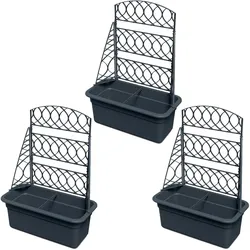
3er Set Blumentopf mit Pergola Pflanzkübel Rankhilfe Anthrazit 58 x 78 cmProsperplast Blumentopf Bloma mit Pergola – Dekorative Rankhilfe für Balkon, Terrasse und Garten Das Bloma Set kombiniert einen großzügigen Pflanzkasten mit einer abnehmbaren Pergola und eignet sich ideal zur stilvollen Bepflanzung und Begrünung verschiedenster Außenbereiche. Die abgerundete Box bietet viel Platz für Zier- und Nutzpflanzen, während die fünfteilige Pergola mit stabilen Verbindern eine dekorative Kletterhilfe bildet – perfekt für rankende Pflanzen. Inklusive: Eine zusätzliche Verstärkung für den Pflanzkasten sorgt für extra Stabilität und eine langlebige Nutzung. Pflanzkasten mit großem Volumen – ideal für Gemüse und Zierpflanzen Abnehmbare Pergola – als stabile Rankhilfe für Erbsen, Tomaten, Gurken u.v.m. Vielseitig einsetzbar – perfekt für Balkon, Terrasse, Pavillon oder Garten Grüne Trennwand mit dekorativem Charakter Robuste Konstruktion mit Verstärkungselement für mehr Stabilität Setzen Sie kreative Akzente in Ihrem Außenbereich und schaffen Sie mit dem Bloma Pflanzkasten eine funktionale und stilvolle Ranklösung für Ihre Pflanzenvielfalt.45,00 €*Versand: 5,90 €Sichere Weiterleitung zum Anbieter
-
Wie kann ich USB Debugging deaktivieren?
Um USB-Debugging zu deaktivieren, musst du zuerst die Entwickleroptionen auf deinem Gerät aktivieren. Gehe dazu in die Einstellungen deines Smartphones, tippe auf "Über das Telefon" und dann mehrmals auf "Build-Nummer", bis die Entwickleroptionen freigeschaltet sind. Anschließend gehe zurück zu den Einstellungen, wähle "Entwickleroptionen" aus und deaktiviere dort die Option für USB-Debugging. Bestätige die Deaktivierung und schon ist USB-Debugging auf deinem Gerät ausgeschaltet. **
-
Wie kann ich USB Debugging aktivieren?
Um USB-Debugging zu aktivieren, musst du zuerst die Entwickleroptionen auf deinem Android-Gerät aktivieren. Dazu gehst du in die Einstellungen, wählst den Punkt "Über das Telefon" oder "Telefoninfo" und tippst mehrmals auf die Build-Nummer, bis du als Entwickler freigeschaltet bist. Anschließend gehst du zurück zu den Einstellungen, wählst "Entwickleroptionen" aus und aktivierst dort die Option "USB-Debugging". Danach verbindest du dein Gerät mit einem Computer und bestätigst die USB-Debugging-Anfrage auf deinem Smartphone. Nun ist USB-Debugging aktiviert und du kannst dein Gerät für Entwicklerzwecke nutzen. **
-
Wie aktiviere ich USB-Debugging über ADB?
Um USB-Debugging über ADB zu aktivieren, musst du zuerst die Entwickleroptionen auf deinem Android-Gerät aktivieren. Gehe dazu zu den Einstellungen, tippe auf "Über das Telefon" oder "Telefoninfo" und tippe dann sieben Mal auf "Build-Nummer". Dadurch werden die Entwickleroptionen freigeschaltet. Gehe dann zurück zu den Einstellungen, tippe auf "Entwickleroptionen" und aktiviere "USB-Debugging". **
-
Wo finde ich USB Debugging Samsung Galaxy s7?
Um USB-Debugging auf einem Samsung Galaxy S7 zu aktivieren, musst du zuerst die Entwickleroptionen auf dem Gerät freischalten. Gehe dazu in die Einstellungen deines Geräts und tippe auf "Über das Telefon". Dort findest du die Build-Nummer, die du mehrmals hintereinander antippen musst, bis die Entwickleroptionen freigeschaltet sind. Sobald die Entwickleroptionen verfügbar sind, gehe zurück zu den Einstellungen und wähle "Entwickleroptionen" aus. Suche nach der Option "USB-Debugging" und aktiviere sie, indem du den Schalter nach rechts schiebst. Wenn du nun dein Samsung Galaxy S7 mit einem Computer verbindest, wirst du aufgefordert, die USB-Debugging-Verbindung zu autorisieren. Bestätige dies auf deinem Gerät, um eine Verbindung zwischen dem Gerät und dem Computer herzustellen, die das Debugging ermöglicht. Wenn du Schwierigkeiten hast, die Entwickleroptionen oder die USB-Debugging-Option zu finden, kannst du auch online nach Anleitungen suchen oder den Samsung-Support kontaktieren, um weitere Unterstützung zu erhalten. **
* Alle Preise verstehen sich inklusive der gesetzlichen Mehrwertsteuer und ggf. zuzüglich Versandkosten. Die Angebotsinformationen basieren auf den Angaben des jeweiligen Shops und werden über automatisierte Prozesse aktualisiert. Eine Aktualisierung in Echtzeit findet nicht statt, so dass es im Einzelfall zu Abweichungen kommen kann. ** Hinweis: Teile dieses Inhalts wurden von KI erstellt.